۱۶ آبان ۱۴۰۵
اخبار علمی آموزشی
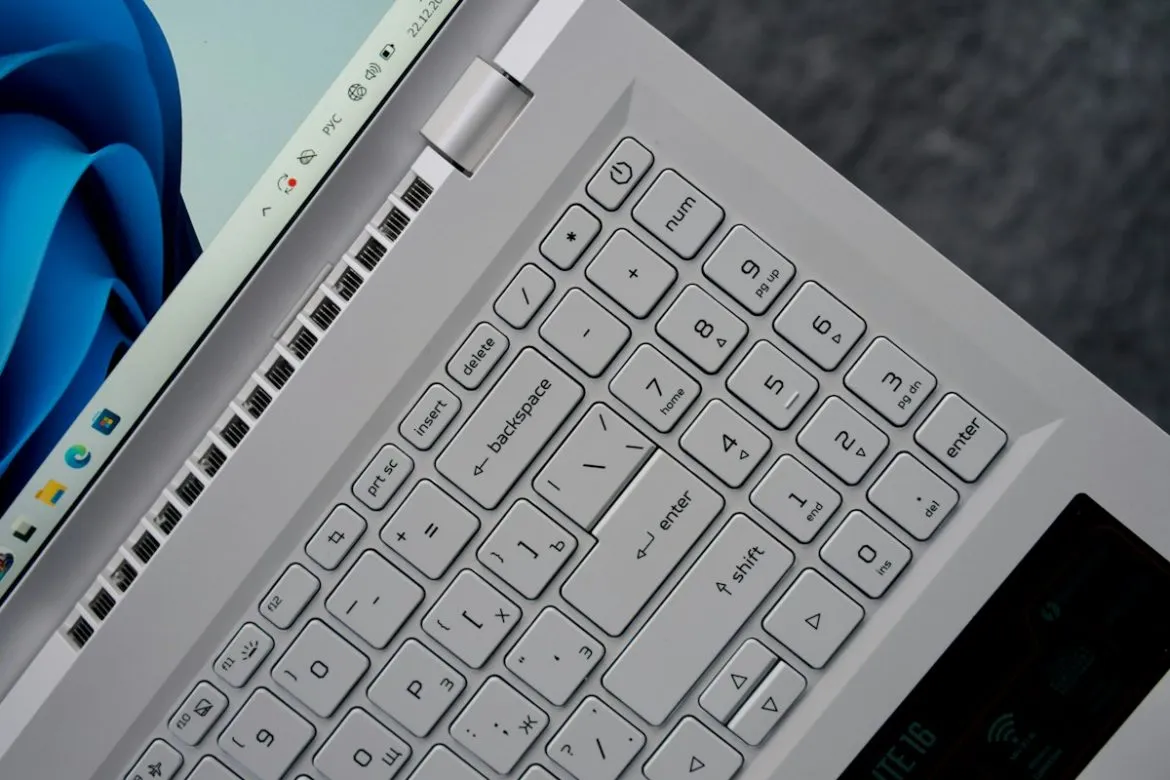
به گزارش مجله خبری نگار،در این راهنما، قابلیت موجود ویندوز ۱۱ را با تکیه بر مستندات فعلی مایکروسافت مرور میکنیم و برای استفاده روزانه یک روش پیشنهاد میدهیم. این مطلب خبر معرفی قابلیت تازه نیست. هدف این است که کار سریعتر شود و کنترل متنهایی که جابهجا میکنید در دست خودتان بماند.
کپیوپیست معمولی را همه میشناسیم: چیزی را کپی میکنیم و در مقصد میچسبانیم. تاریخچه کمک میکند به چند مورد قبلی هم دسترسی داشته باشیم. برای باز کردن آن، کلید ویندوز و V را بزنید؛ اگر فعال نباشد، گزینه روشن کردن نمایش داده میشود.
در تنظیمات ویندوز از مسیر Settings، سپس System و Clipboard میتوانید گزینههای مربوط را بررسی کنید. نام منوها ممکن است با زبان و نسخه دستگاه متفاوت باشد. روی رایانه کاری، سیاست سازمان نیز ممکن است دسترسی بعضی گزینهها را محدود کند.
مایکروسافت امکان همگامسازی میان دستگاهها با حساب مربوط و انتخاب حالت خودکار یا دستی را توضیح داده است. اگر نیاز مشخصی به انتقال متن بین دستگاهها ندارید، فعال بودن این گزینه را صرفاً به خاطر وجود آن ضروری ندانید.
پیش از تغییر تنظیمات، ببینید دستگاه با کدام حساب وارد شده است. رایانه شخصی و دستگاه مشترک محل کار شرایط یکسانی ندارند. منبع: راهنمای رسمی کلیپبورد مایکروسافت.
روی کاغذ یا در ذهن مشخص کنید چه نوع متنهایی را میخواهید دوباره استفاده کنید. نشانی عمومی کسبوکار، عبارت معرفی خدمات و جملههای غیرشخصی با رمز، اطلاعات مشتری یا متن قرارداد محرمانه یکسان نیستند.
این دستهبندی پیشنهادی برای گردش کار است، نه تضمین امنیت. هیچ تنظیمی نیاز به مراقبت از مقصد چسباندن متن را حذف نمیکند. حتی متن عمومی هم اگر در گفتوگوی اشتباه قرار بگیرد، میتواند باعث سردرگمی شود.
برای تمرین، دو جمله ساختگی مانند معرفی یک فروشگاه خیالی را کپی کنید. تاریخچه را باز کنید و هرکدام را در سند آزمایشی بچسبانید. با داده واقعی مشتری یا رمز حساب تمرین نکنید.
بعد از چند بار استفاده، بررسی کنید آیا ابزار واقعاً رفتوبرگشت شما را کمتر کرده است. اگر فقط یک متن را جابهجا میکنید، شاید نیازی به تاریخچه نداشته باشید. ارزش قابلیت را با کار خودتان بسنجید، نه با تعداد گزینههایی که روشن کردهاید.
ابتدا متن پایه را در سند اصلی نگه دارید. در آن، بخشهایی را که باید تغییر کنند واضح مشخص کنید: نام مخاطب، تاریخ، نام خدمت و مبلغ. تاریخچه کلیپبورد نباید تنها محل نگهداری نسخه معتبر متن باشد.
هنگام پاسخ دادن، ابتدا متن پایه را انتخاب کنید، سپس بخشهای متغیر را تکمیل کنید و در پایان پیام را یک بار از نگاه گیرنده بخوانید. این سه مرحله از چسباندن فوری و ارسال خودکار قابل کنترلتر است.
یک متن پایه میتواند شامل سلام، توضیح خدمت، زمان تقریبی پاسخ بعدی و راه تماس باشد. قیمت واقعی را از منبع معتبر همان کار بردارید؛ عدد قدیمی را صرفاً، چون در تاریخچه مانده، دوباره استفاده نکنید.
قبل از ارسال، نام مشتری و واحد پول را جداگانه کنترل کنید. در کار گروهی، مشخص کنید چه کسی مسئول بهروزرسانی متن پایه است. بدون این مسئولیت، حتی بهترین میانبر هم میتواند نسخه منسوخ را سریعتر پخش کند.
سنجاق کردن برای متنهای پرتکرار مفید است، اما متن سنجاقشده نباید برای همیشه از بازبینی معاف شود. تغییر ساعت کار، نشانی یا روش تماس میتواند یک پاسخ ظاهراً درست را قدیمی کند.
برای مرور، یک زمان ثابت ماهانه پیشنهاد میشود. این زمانبندی قانون نرمافزار نیست؛ یادآوری شخصی برای کنترل اعتبار متنهاست. مواردی را که دیگر استفاده ندارند کنار بگذارید تا انتخاب از میان گزینههای مشابه دشوار نشود.
طبق مستند مایکروسافت، گزینه پاک کردن همه، موارد سنجاقشده را نگه میدارد. برای حذف یک مورد، منوی سهنقطه کنار همان مورد و گزینه حذف را بررسی کنید. راهاندازی دوباره رایانه نیز موارد سنجاقشده را مانند موارد عادی پاک نمیکند؛ بنابراین پس از پاکسازی، تاریخچه را دوباره باز کنید و نتیجه را ببینید. خاموش کردن یک پنجره یا فرض خالی بودن، تأیید حذف نیست. برای رایانه سازمانی، دستورالعمل مسئول فناوری اطلاعات بر توصیه عمومی اولویت دارد.
یک فهرست پایان کار بسازید
پیش از پایان کار روزانه، پنجرههای مقصد را ببندید، تاریخچه را بررسی کنید و موردهای غیرلازم را حذف کنید. اگر از ابزارهای دیگر مدیریت کلیپبورد استفاده میکنید، تنظیمات آنها را هم جداگانه بشناسید؛ کنترل یک قابلیت لزوماً تمام ابزارها را پوشش نمیدهد.
این فهرست قرار نیست تشریفات طولانی بسازد. هدف، چند اقدام روشن متناسب با کار شماست. برای کسی که با اطلاعات حساس کار میکند، انتخاب گردش کار و ابزار باید با سیاست سازمان هماهنگ باشد.
اولین اشتباه، انتخاب مورد مشابه است. اگر دو متن آغاز یکسان دارند، پیش از چسباندن بخش متفاوتشان را کنترل کنید. متن نهایی را در مقصد بخوانید؛ دیده شدن نام درست در منبع کافی نیست.
اشتباه دوم، چسباندن در پنجره اشتباه است. وقتی چند گفتوگو باز است، پیش از استفاده از میانبر، نام مخاطب را ببینید. سرعت خوب باید زمان اصلاح خطا را هم در نظر بگیرد.
اشتباه سوم، استفاده از تاریخچه بهعنوان بایگانی است. جملههای کاری، نشانیها و قالبهای مهم باید جای مشخص و قابل نگهداری داشته باشند. تاریخچه محل جابهجایی است؛ نظم اسناد اصلی را به آن نسپارید.
برای یادگیری قابلیتهای دیگر، قابلیتهای کاربردی ویندوز را بخوانید. اگر میخواهید کارهای پرتکرار را منظم کنید، خودکارسازیهای ساده ویندوز ۱۱ نیز نقطه شروعی برای ایده گرفتن است.
وقتی رایانه مشترک است، نمیدانید با کدام حساب همگام میشود یا کارتان نیاز به جابهجایی داده محرمانه دارد، ابتدا شرایط را روشن کنید. راحتی بیشتر همیشه دلیل کافی برای روشن کردن همه گزینهها نیست.
در دستگاه کاری، برای دور زدن محدودیت مدیر سیستم سراغ ابزار جانبی نروید. از مسئول مربوط بپرسید راه مجاز انتقال متن چیست. ممکن است برای کار شما ابزار سازمانی یا روش مشخصی وجود داشته باشد.
پس از یک هفته بپرسید چند بار متن اشتباه چسباندهاید و آیا پیدا کردن نسخه معتبر آسانتر شده است. اگر خطا بیشتر شده، تعداد متنهای آماده را کم کنید یا نامگذاری آنها را روشنتر کنید.
قرار نیست به هر قیمت از یک قابلیت استفاده کنید. گردش کار خوب آن است که سرعت، دقت و کنترل را با هم بهتر کند. اگر نسخه سادهتر برای شما بهتر جواب میدهد، همان انتخاب مناسبتری است.
در ویندوز، کلید ویندوز و V را بزنید. در صورت غیرفعال بودن، گزینه فعالسازی ممکن است نمایش داده شود.
طبق راهنمای مایکروسافت خیر؛ آنها را جداگانه بررسی و در صورت نیاز حذف کنید.
برای استفاده محلی، روشن کردن همگامسازی میان دستگاهها را پیشفرض ضروری فرض نکنید. گزینههای دستگاه خود را بررسی کنید.
این راهنما چنین استفادهای را توصیه نمیکند. برای اطلاعات حساس از روش و ابزار مناسب و سیاست معتبر محل کار پیروی کنید.
منبع: فوت و فن